
CDR怎么绘制钥匙图标?其实很简单的,以下内容就是小编整理的CDR绘制钥匙图标教程,有需要的朋友一起来学习吧!
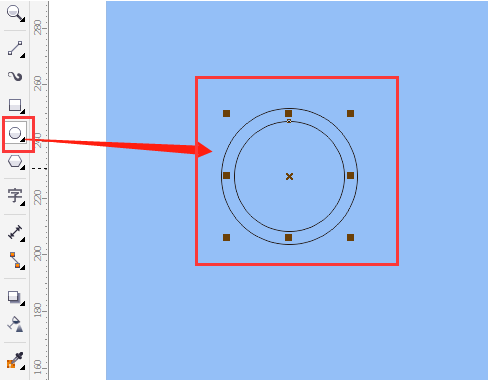
1.首先,点击椭圆形状工具,按住Ctrl键绘制两个正圆
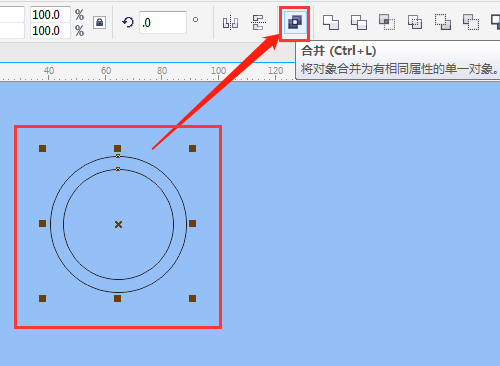
2.随后,用选择工具同时框选两个圆形,点击合并按钮
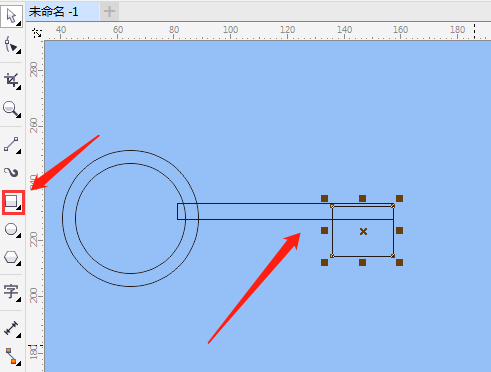
3.接着,点击矩形工具绘制四个矩形,进行合并
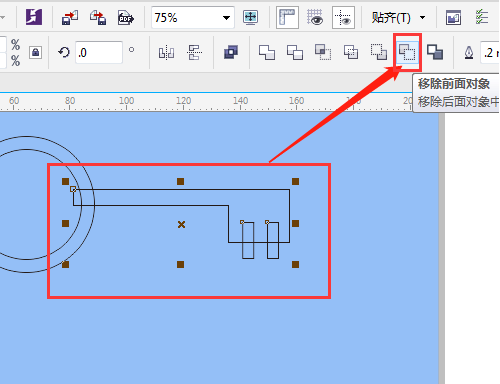
4.随后,得到下图所示图形后,框选所有矩形,点击移除前面对象按钮
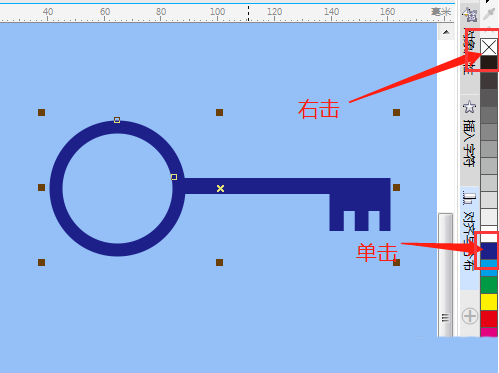
5.最后,用选择工具框选所有图形,打开调色面板,右键×图标取消边线颜色,最后为图形填充想要的颜色即可
上文就讲解了CDR绘制钥匙图标教程,希望有需要的朋友都来学习哦。
版权声明:本文章为网络收集,不代表本站立场。文章及其配图仅供学习分享之用,如有内容图片侵权或者其他问题,请联系本站作侵删。