
CDR怎么制作切割立体心形呢?想必有很多朋友还不太清楚,那么今天小编就将CDR制作切割立体心形方法分享给大家哦,感兴趣的朋友可以来看看哦。
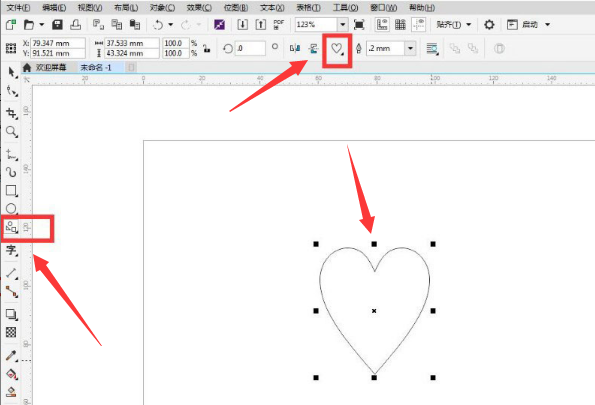
1.首先,在CDR软件中,点击左侧的基本形状工具,选择心形图案,绘制爱心
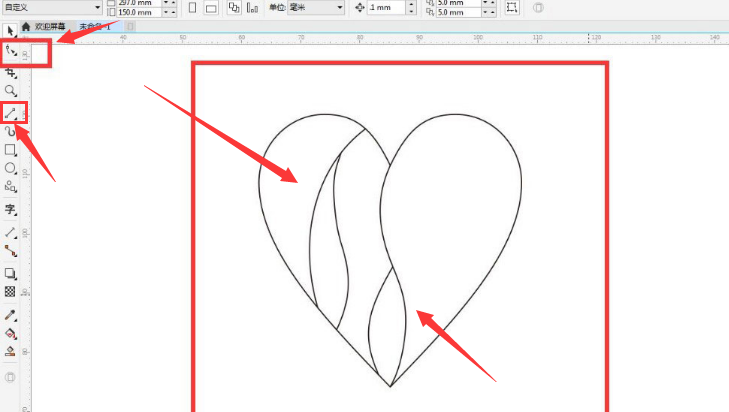
2.然后,点击两点线工具为心形绘制线条,并用形状工具将直线调整成弧线效果
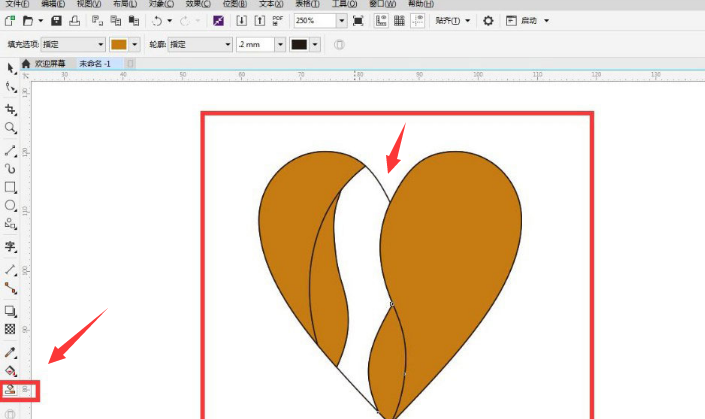
3.点击智能填充工具为图形上色,并删除中间多余线条
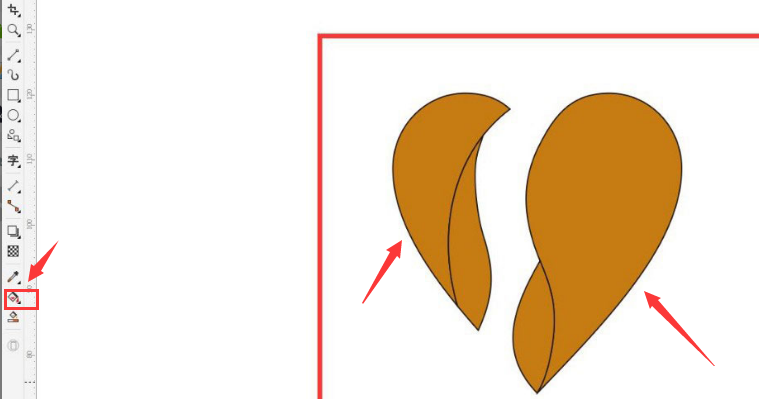
4.最后,点击交互式填充工具为图片填充渐变色,删除描边轮廓即可
CDR制作切割立体心形方法小编就分享到这里了,相信大家都已经学会了。
版权声明:本文章为网络收集,不代表本站立场。文章及其配图仅供学习分享之用,如有内容图片侵权或者其他问题,请联系本站作侵删。