
最近有好很多朋友表示在使用极光PDF阅读器的时候,不知道该怎么给文档插入页码?那么今天小编就为大家带来了极光PDF阅读器给文档插入页码的方法哦,有需要的朋友可以来看看哦。
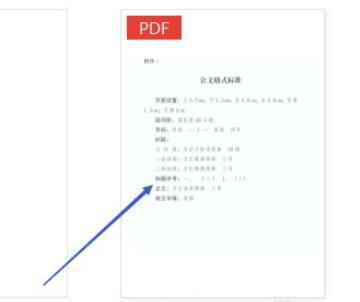
首先,打开电脑上的极光PDF阅读器软件,打开要编辑的文件。
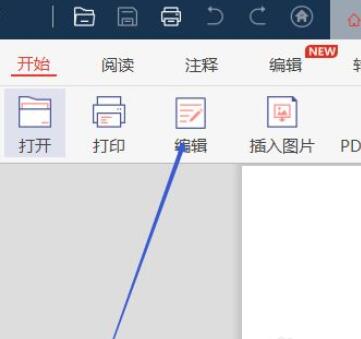
然后,点击菜单中的编辑。
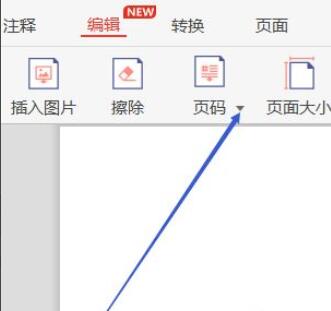
点击页码右侧的下拉菜单按钮。
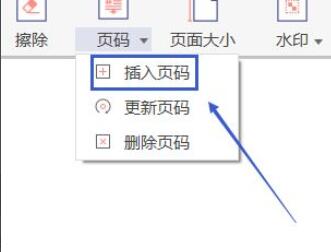
点击弹出菜单中的插入页码。
选择好页码的位置。

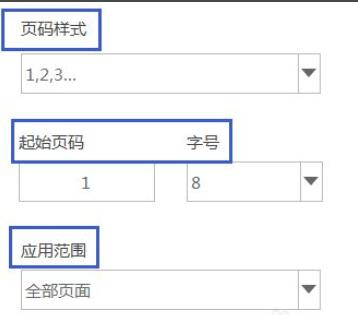
设置好页码样式、起始页码、字号、应用范围这几项。都设置好以后,点击插入页码按钮就可以了。
以上就是小编带来的极光PDF阅读器给文档插入页码方法,希望可以帮助到大家哦。
版权声明:本文章为网络收集,不代表本站立场。文章及其配图仅供学习分享之用,如有内容图片侵权或者其他问题,请联系本站作侵删。